



Надо ли чистить вентиляторы и кулер
Компонент, в англоязычной части интернета называемый кулер (Cooler), ― это крайне важная часть всей системы. Он выполняет одну из главных ролей в системном блоке: постоянно охлаждает процессор, будь то amd или intel, и видеокарту, спасая их от перегрева. Поэтому, когда сам вентилятор загрязняется, начинает медленно крутиться или останавливаться совсем, остальные компоненты начинают сильно греться.
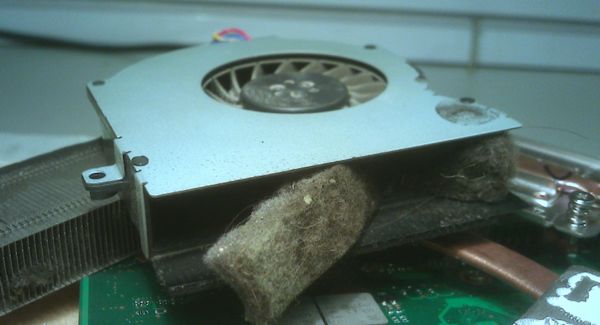
Поэтому раз в несколько месяцев мы советуем проводить тщательную чистку. Не думайте, что если у вас установлен кулер master, zalman или deepcool, вам можно игнорировать эту рекомендацию. Если этого не делать, каждые пару лет вам придется закупать новые детали и менять «начинку» ПК или ноутбука.
Заниматься разборкой моноблока или ноутбука самому нужно очень аккуратно. Эти устройства имеют более хрупкие и сложные компоненты!
Очистка и смазка кулеров
Теперь очищаем систему активного и пассивного охлаждения (вентиляторы и радиаторы).
Обычно в системном блоке не менее трех кулеров: в блоке питания, на радиаторе процессора и выдувной, расположенный в корпусе системного блока. Также мини-кулер может быть установлен на видеокарте, разбирать и смазывать его новичкам не рекомендуется.
Итак, чтобы почистить систему охлаждения, нужно:
- открутить винты и снять кулеры с блока питания и системного блока. Кисточкой и сухими ватными палочками счищаем пыль с вентилятора и его корпуса (если грязь «прикипела», аккуратно удаляем ее, соскребая зубочисткой);
- аккуратно отклеить круглую этикетку. Из углубления вынуть круглую резиновую пробку. В углублении расположен вал, впрессованный на подшипник. Капнуть в углубление машинного масла, желательно густого;
- наклеить этикетку обратно. Если она пришла в негодность, заменить ее на кусочек хорошего скотча.
После того как вы почистили компьютер от пыли и смазали кулера, пора переходить к радиатору охлаждения процессора.
Методика для ноутбука
Если вы решились самостоятельно почистить лопасти вентилятору ноутбука, разберите свое устройство. Предварительно узнайте, где находится кулер. Будьте аккуратны, постарайтесь, снимая его, ничего не погнуть. Небольшие медные трубки очень хрупкие, поэтому старайтесь их не задевать.
Прежде чем в домашних условиях разбирать ноутбук или нетбук, рекомендуется ознакомиться с инструкциями. Для compaq, hp, asus, acer, packard bell, sony, dell, dns они могут быть различными. Даже в некоторых моделях от одного производителя методика разборки может быть различной. Для hp pavilion g6 не стоит брать инструкцию от g2, g7, g62 или dv6. Для acer aspire не стоит опираться на рекомендации по k53s, x55a.
 Читайте также:

Вам понадобятся:
- Баллончик со сжатым воздухом.
- Ватные палочки.
Не разбирая саму систему охлаждения ноутбука, аккуратно пройдитесь по ней ватными палочками, стараясь не пропустить ни сантиметра. Сами лопасти можно протереть ватными дисками, но очень аккуратно. Остатки грязи удалите с помощью баллончика.
Кстати, не пытайтесь разбирать кулеры на ноутбуках — на некоторых, например, на асус аспире, они неразборные.
Почему тормозит компьютер?
Приветствую дорогой читатель. Сегодня практически у всех есть компьютеры, ноутбуки, планшеты и другие гаджеты. На сколько бы мощным не был ваш компьютер, со временем он начинает тормозить и чем дальше, тем хуже. Есть много причин этому, но большую часть можно исправить легко. Еще, описанный ниже способ будет для Windows, так как большинство обычных пользователей сидят на нем.
Для начала, почистить компьютер, чтобы он не тормозил, можно двумя способами. Первый — вызвать мастера на дом. Это в том случае, если вы не уверенны в своих силах или просто нету на это времени. Второй — почистить самому, а именно: почистить от пыли, от временных файлов, от информационного мусора, от вирусов и вредоносных программ, оптимизировать систему. Этот вариант требует времени и упорства, но не нужно быть программистом или хакером, все действия просты. НО, если не уверенны в своих силах, действиях — вызовите мастера или ему увезите компьютер.
Конечно приятно работать на новом ПК или ноутбуке, или если вы только что установили новую операционную систему. Все работает быстро, не тормозит. Но со временем начинаются «тормоза», что-то не сразу открывается, подтупливает, иногда зависает или даже отключается, в следствии перегрева. Этому могут служить несколько причин. Самые основные:
- Загрязнение корпуса: пыль, крошки, шерсть…
- Нагревается процессор,
- Ненужные программы забивают оперативную память,
- На жестком диске скопился информационный «мусор»,
- Вирусы и различные вредоносные программы тормозят Windows.
Что же с этим делать? Ничего страшного нет, описанное ниже сможет повторить любой, даже начинающий пользователь ПК или ноутбука. Для начала, нужно очистить компьютер от пыли. Вам понадобится влажная тряпочка, сухая тряпочка, ватные палочки, пылесос, если возможно, то баллон со сжатым воздухом, но его не обязательно. И если у вас ноутбук, то скорее всего пыли там и не будет, значит физически чистить не нужно. Дело в том, что корпус ноутбука устроен так, что пыль там практически не скапливается, да и разбирать его сложно порой, так что лучше даже и не стоит.
Для последующей чистки мы будем использовать различные программы для чистки операционной системы, так что приготовьтесь к тому, что вам нужно будет их устанавливать.
Способ для компьютера
Различные производители, в том числе набирающий популярность самсунг, встраивают в свои видеокарты аналогичные «вентиляторы». Поскольку компонент, отвечающий за видео, довольно быстро нагревается, ему необходимо встроить собственную систему охлаждения.
-
Читайте также:

Прежде всего, нужно аккуратно открыть системный блок, отсоединить видеокарту от компьютера. Смочите небольшой ватный диск в хлоргексидине или любом подобном веществе. Протрите лопасти устройства. Самые труднодоступные места можно мыть или почистить с помощью ватной палочки.
Осторожно! Не используйте спирт, особенно в высокой концентрации.
Чтобы добраться до системы охлаждения блока питания настольного компьютера (не процессора — а именно блока питания), его нужно аккуратно и бережно демонтировать, затем разобрать. Далее почистить кулер, сделать продувку, если нужно, смазать маслом, после чего вновь собрать в обратном порядке. Полный обзор чистки есть в статье — «как почистить блок питания компьютера от пыли«.
Чистка компьютера от пыли.
С накоплением пыли на внутренних частях компьютера, начинается нагрев этих самых элементов. В связи с чем они не могут на 100% выполнять свои функции, это и приводит к торможению компьютера в играх, программах и так далее. Особенно это актуально с топовыми сборками компьютеров, они очень мощные и греются часто. Мало того если часто греются процессоры, будь то центральный или графический, это приводит к необратимым процессам внутри ядер, что является серьезной поломкой и не ремонтируется.
Еще отмечу, что причиной сильного нагрева может являться высыхание термопасты. Если вы новичок в этом деле — то чтобы хорошо почистить компьютер, ее следует тоже заменить. Вообще, термопаста — проще говоря паста, которая помогает отводить тепло от процессора к радиатору. И находится она между ними соответственно.
И так, как почистить компьютер от пыли:
- Полностью выключаем компьютер, из розетки тоже. Если ноутбук, то вытащите батарею плюсом.
- На ПК снимаем обе крышки корпуса. Если решили и ноутбук чистить, то снимаем крышку сзади компьютера.
- Сухой тряпкой протираем элементы плат, сидиромы, жесткие диски и так далее, но аккуратно, чтобы случайно не отломить мелкие элементы.
- Теперь можно влажной тряпочкой протереть пластмассовые и железные элементы корпуса, но не трогать платы! Если намочите, необходимо ждать полного высыхания пред включение в сеть.
- Можно радиаторы и вентиляторы почистить ватными палочками, я иногда на плате, где много пыли, тоже ими аккуратно прочищаю.
- Теперь можно пылесосом или сжатым воздухом почистить компьютер полностью. Желательно чтобы на пылесосе была функция выдува. Но можно и без нее.
- Теперь можно поменять термопасту. Но будьте аккуратны, при снятии радиаторов охлаждения, не надломите плату или крепеж. Если сломаете крепеж, радиатор не плотно сядет и перегрев будет всегда. Если сомневаетесь, лучше вообще не лезьте.
В идеале конечно лучше все элементы снять и протирать отдельно. Но делать нужно это, если уверенны, что все соберете обратно.
Как почистить кулер компьютера
Таким же образом можно вымыть и главный вентилятор системного блока. С ним работать проще всего, поэтому, если вы увидели, сколько стоит обычная чистка, и не согласны с этой суммой ― дерзайте. Пробуйте сами.
Преимущество обычного кулера в том, что его можно полностью снять и почистить пропеллер со всех сторон, под ним, тем же ватным диском и палочками.
Чтобы разобрать механизм, нужно аккуратно снять его с материнской платы, вытащить из бп. После самого процесса чистки можно отклеить защитную липкую ленту и капнуть немного масла, чтобы устройство работало тише. Для всех кулеров на ПК этот алгоритм остается неизменным.
Как смазать кулер?
Для начала удалите грязь и старую смазку салфеткой или ватными палочками. Предварительно смочите их в спирте или любом растворителе. Тонким слоем нанесите новую смазку на трущиеся части подшипника.

Сверху — удаление грязи, снизу — смазка
Подшипник качения на корпусе обозначается словом BALL. Такой подшипник можно разобрать тонкой иглой. На нём также есть стопорное кольцо, которое фиксирует крышку, закрывающую шарики. Открыв эту крышку осматриваем состояние смазки и при необходимости добавляем её.
Без разборки
Чтобы смазать кулер без разборки, снимите его с компьютера, отклейте верхнюю наклейку и вытащите защитную накладку. Потом аккуратно оттяните вверх лопасти и в образовавшийся зазор капните из пипетки или шприца пару капель масла. Затем повращайте руками лопасти, чтобы смазка разошлась, и повторите операцию.
Что за программа для чистки вентилятора на ноутбуке и эффективна ли она
Этот же процесс очистки можно реализовать и с помощью программы на lenovo g580, toshiba satellite, sony vaio, samsung. По сути, такой софт не делает ничего сверхъестественного. Он просто разгоняет кулер на максимальную скорость, в результате чего грязь слетает сама. При этом очистку можно проводить без разборки. Впрочем, такой способ редко помогает справиться со всеми проблемами и огромный затвердевший слой пыли с кулера не уберет.
Учтите! Доверяйте только проверенному софту, например, SpeedFan. Скачать его для своего ноутбука тошиба, асер, сони вайо, делл, леново, паккард белл можно бесплатно в сети.
Есть ли функция очистки вентилятора в windows 10
Если же сторонние программы вам не по душе, можете воспользоваться встроенными. На всех современных ноутбуках, в том числе, асер или асус, в комплекте к которым идет операционная система, есть предустановленный особый драйвер.
Он также разгоняет кулер, способствует удалению пыли. Но это не избавляет вас от необходимости чистить его вручную хотя бы раз в несколько лет.
Можно ли мыть вентилятор
Некоторые люди вместо долгого процесса очистки пытаются сэкономить, устроив своему охлаждающему устройству настоящую мойку. Они идут в туалет или ванную комнату, бросают его внутрь посуды с мыльным раствором, используют обычную, не дистиллированную воду. Так делать категорически нельзя!
Любая вода, попавшая на контакты, ― почти стопроцентная смерть компонента. Делайте так только если хотите попрощаться со старым компьютером.
Чистим корпусной вентилятор
Сделать это проще, чем в предыдущих двух случаях. Достаточно снять кулер с корпуса, открутив 4 винта по углам, и хорошенько продуть крыльчатку или почистить ее с помощью той же ватной палочки.

Также для вас будут полезны статьи « Выбираем средство для смазки пропеллеров в ПК и как это сделать? » и «Правильный и единственный метод достать видеокарту из системного блока». О том, что такое воздушный поток CFM, читайте здесь.
Не забудьте поделиться этим постом в социальных сетях — буду весьма признателен. До завтра!
Источник
Почему после процедуры не включается компьютер или ноутбук
Иногда после того, как вы почистили устройство охлаждения сами, само устройство отказывается запускаться.
Это происходит по двум причинам:
- Неправильная сборка.
- Повреждение контактор и проводов.
Попробуйте разобрать его еще раз для первичной диагностики. Проверьте, правильно ли все было собрано.
Почему вентилятор начал стрекотать
Хуже, когда все компоненты работают, но надоедливый шум не исчез. Напротив, он усиливается. Это также означает, что при сборке вы допустили несколько ошибок. Скорее всего лопасти крыльчатки затрагивают корпус, провод или радиатор. Часто они каким-либо образом задевают провода питания.
Попробуйте перевесить его ровно.
Инструкция с фото: Как самостоятельно почистить компьютер внутри от пыли
Настольные персональные компьютеры, так же, как и ноутбуки, нуждаются в периодической профилактической чистке системы охлаждения и других внутренних компонентов системного блока от накопившейся пыли. Такие работы помогут избежать перегрева и выхода из строя комплектующих ПК.
Собирает пыль в корпус компьютера большинство из движущихся частей, т.е. лопасти вентиляторов и прилегающие к ним радиаторы. Задачей этих элементов является охлаждение, но покрытые толстым слоем пыли, они плохо выполняют эту функцию. В относительной прохладе должны находиться: процессор, видеокарта и блок питания ПК.
► Вы можете вызвать мастера для проведения чистки компьютера от пыли на дому.
Как понять, что кулер нуждается в чистке
При правильной и аккуратной эксплуатации ноутбука чистка его компонентов выполняется не слишком часто (не чаще 1 раза в полгода), но есть факторы, из-за которых загрязнение кулера происходит намного быстрее:
- в комнате, где работает ноутбук, открыты окна, за которыми проходит дорога;
- пользователь курит во время работы;
- в помещении с ноутбуком идет ремонт;
- в помещении, где стоит ноутбук, живут домашние животные.
Некоторые из этих факторов могут спровоцировать неплановую чистку техники. Перед ее проведением, нужно удостовериться в целесообразности.
Проверку проводят просто. Запускают игру, которая требуется много ресурсов от системы. Как альтернатива может выступить проведение стресс-теста. Процессор начнет работать быстрее, вентилятор – активнее охлаждать его. Если в это время будет происходить очень сильный нагрев, то стоит почистить охладительную систему, так как в кулере и на его лопастях скопилась пыль, мешающая нормальной работе.
Наружный способ очистки
Внимание! Таким образом, тщательно почистить старый ноутбук не удастся. Но для нового лэптопа на гарантии он вполне подойдёт. Стоит помнить, что для техники на гарантии, в случае самостоятельного вскрытия пользователем, прекращается сервисное обслуживание по талону. Именно поэтому такой способ, в данном случае, самый целесообразный.
В системе охлаждения любого ноутбука задействованы два отверстия. Одно затягивает холодный воздух в корпус, другое — выталкивает перегретый. Решётка входного отверстия располагается внизу ноутбука. На боковой части корпуса находится проём для выхода горячей воздушной смеси. Как самому дома почистить ноутбук?
Рекомендую поступать следующим образом:
- Почистите выходное отверстие при помощи пылесоса. Для этого нужно, прежде всего, выключить ноутбук. Потом раскройте его под углом в 45° поставьте боковой частью на стол или любую другую устойчивую поверхность. Трубкой пылесоса без насадки проведите несколько раз над вентиляционным проёмом. Действуйте на протяжении 2-3 минут. Этого времени будет вполне достаточно для того, чтобы почистить вентиляционную решётку от пыли.
- Входное же, напротив, нужно очищать путём выдувания частиц пыли под большим напором чистого воздуха. Разумнее всего, в таком случае, воспользоваться баллончиком с сильно сжатым воздухом. Для таких целей они специально продаются в магазинах электроники. Выглядят, как обычный баллончик освежителя. В дополнение идёт насадка с длинным носиком. Её нужно аккуратно просунуть сквозь отверстия вентиляционной решётки и нажать. Воздух под высоким давлением начнёт вращать лопасти вентилятора, тем самым автоматически очищая его.
Помните! Периодическая самостоятельная очистка кулера от пыли является мерой предосторожности и может продлить работу процессора на несколько лет. Раз в 15-20 месяцев лэптоп нужно относить в сервисный центр для более тщательной уборки внутри корпуса. Если такой возможности нет, попробуйте задействовать собственные силы.
Чистка системы охлаждения центрального процессора ПК
Прежде чем провести профилактическое обслуживание PC, выключите компьютер , отключите его от источника питания и откройте боковую крышку. Сильное поверхностное загрязнение можно аккуратно удалить пылесосом, на небольшой мощности и с мягкой щеткой.
Снятие и очистка кулера процессора
После нескольких месяцев использования, система охлаждения процессора ПК бывает сильно засорена. Пыль липнет плотным слоем на крыльчатки вентилятора и забивает радиатор кулера ЦП. Поэтому важно следить за чистотой внутри корпуса системного блока и ежегодно производить профилактическую чистку внутренних компонентов во избежание перегрева.
Как правильно почистить СО стационарного компьютера? Для этого проделайте следующие шаги:
- 1 . Отсоедините кабель кулера процессора от материнской платы.
- 2 . В случае процессора Intel , с помощью отвертки поверните каждый из четырех крепежных винтов на 90 градусов в направлении стрелки на клипсе. Потянув вверх, удалите кулер.
- 3 . На кулерах AMD , поверните влево пластиковый рычаг на стороне теплоотвода. Удалите металлическую прижимную пластину от пластиковой рамки по обе стороны от него, снимите радиатор с процессора.
- 4 . Очистите нижнюю часть радиатора и поверхность Центрального Процессора от старой термопасты. Это лучше всего сделать влажной тряпкой, смоченной WD40 или чистой салфеткой.
- 5 . Отделите от алюминиевого радиатора вентилятор, просто приподнимите и передвиньте защелки, например:
- 6 . С помощью обычной кисти, очистите ребра радиатора. В удалении пыли также поможет баллончик сжатого воздуха.
- 7 . С помощью кисти или сжатым воздухом очистите лопасти вентилятора. Если пыль липкая и трудно удаляется, используйте влажные салфетки для оргтехники.
Нанесение термопасты на процессор и обратная сборка
После того, как очистка механических компонентов завершена, должны быть выполнены все шаги в обратном порядке.
- 1 . Установите вентилятор на радиаторе, таким образом, чтобы все защелки были закреплены.
- 2 . В случае набора Intel поверните пластиковые наконечники крепежной клипсы в первоначальное положение (на 90 градусов в направлении, противоположном направлению стрелки).
- 3 . Нанесите немного свежей термопасты на поверхность процессора, равномерно размажьте ее пластиковой картой. Установите комплект для охлаждения на процессор, винты (Intel) в соответствующие отверстия, а пружину-пластину (AMD) зацепив за пластиковую рамку с обеих сторон последовательно.
- 4 . В случае Intel нажмите два противоположных винта до тех пор, пока не услышите характерный защелкивающий звук, и контакты будут заблокированы. Теперь делаете то же самое с двумя другими.
- 5 . В AMD зацепите металлическую пружину на пластиковой раме CPU. Затем поверните рычаг по часовой стрелке, чтобы плотно соединить процессор с радиатором.
Средства, которые можно использовать для чистки
Если не брать во внимание спирт, моющее средство и жидкость для мытья стекол, то что же еще подойдет в качестве очистителя? Чем чистить вентиляторы в домашних условиях? Рассмотрим несколько вариантов.
Аммиак
Используя этот раствор, можно приготовить неплохое средство для уборки в доме. Он способен вывести устаревшие пятна жира, копоть, любую грязь, отлично подойдет для чистки вентилятора. Но вести себя с ним нужно осторожно. Чтобы приготовить средство для уборки, вам понадобится маленькая бутылочка аммиака, чистая бутылка для будущего раствора, моющее средство и 500 мл воды.
Рекомендуем товар
Вентилятор Stadler Form Tim White
В наличии
Обязательным условием при работе с аммиаком является наличие защитной маски и перчаток. Не наклоняйтесь над открытой бутылкой и старайтесь вдыхать его как можно меньше. Работайте в хорошо проветриваемом помещении.
В чистую бутылку налейте воду. Затем добавьте в нее аммиак и после него моющее средство тонкой струйкой. Количество моющего средства вы можете регулировать самостоятельно. Все это нужно хорошенько взболтать и подписать бутылку как «Мыльный аммиак». Это требуется для того, чтобы не спутать раствор с другими средствами и обезопасить себя и своих близких.
В дальнейшем вы можете использовать его для любых целей, главное – работайте в резиновых перчатках.
Сода в порошке
Соду вы можете использовать вместо жидкого моющего средства. Она хорошо справляется с загрязнениями и очищает ржавчину. Для использования нанесите небольшое количество порошка на влажную губку.
Отбеливатель
Это отличное бактерицидное средство. Подобные очистители тоже могут использоваться для чистки вентиляторов. Достаточно развести небольшое количество отбеливателя в воде и выполнять чистку в резиновых перчатках. После очищения любых деталей и элементов отбеливателем, их нужно обязательно прополоскать в чистой воде.
Не рекомендуется смешивать отбеливатель с другими чистящими средствами, так как могут возникать ядовитые пары.
В дополнение к этим средствам можно применять стиральный порошок, средство для посудомоечной машины и другие универсальные очистители.
Рекомендуем товар
Потолочный вентилятор Soler&Palau HTB-140 RC 2 отзыва
В наличии
Уровень шума, дБ: 52 | Расход воздуха, м³/час: 4440, 5925, 7920 | Диаметр лопастей, мм: 1387 |


