



Какой смазкой смазывать кулер
Первое с чем необходимо определиться это тип смазки. Вентилятор для ПК имеет свои технические особенности, и далеко не каждая смазка способна хорошо справиться с возложенной на неё задачей.
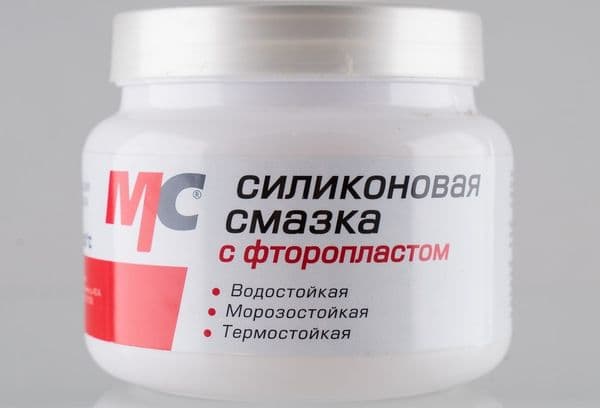
Силиконовая смазка. Она является оптимальным выбором для обслуживания кулеров. Силиконовая смазка обладает достаточно густотой консистенцией, чтобы долгое время оставаться в подшипнике, и при этом не оказывает влияние на скорость вращения вентилятора.
WD-40. Это средство хорошо справляется с загрязнениями, и с его помощью можно запустить даже остановившийся от пыли кулер. Его также можно использовать в качестве смазки, но необходимо учитывать, что оно не так долгосрочно и эффективно, как силиконовые варианты.
Литол и Солидол. Подобные материалы не предназначены для использования в быстровращающихся механизмах, они очень вязкие и снижают эффективность охлаждающих систем. Исходя из этого, Литол и солидол не рекомендуется использовать для смазки кулеров в компьютере.
Графитовая смазка. Отдельно нужно выделить смазку с содержанием графита: использование подобных решений в компьютерах крайне не рекомендуется. Во-первых, эти смазки электропроводные, и попадание частиц графита на электронные компоненты может вывести последние из строя. Во-вторых, они предназначены для крупных механизмов и обладают очень высокой вязкостью, что негативно сказывается на работоспособности и сроке службы кулера.
Как выбрать смазку для кулера?
Для кулеров необходимо использовать инертную кремний-органику, то есть силиконовую смазку или смесь силикон + тефлон.
Самый оптимальный вариант – использовать силиконовую смазку от производителя. Она служит около 4-5 лет, а потом высыхает.
Фирменная смазка MX-4 в шприце
 Читайте также:

Если такой смазки в наличии нет, подойдёт Литол-24. Это тугоплавкая смазка, которая не боится нагрева.
Третий вариант – солидол. Принцип действий, тот же.
Синтетическое или полусинтетическое машинное масло при любой температуре создаёт поверхностную плёнку. В результате и шума меньше и износа почти нет. Обычно у автомобилистов в гараже есть остатки в канистрах. Но использовать её лучше всего вместе с Литолом-24.
WD-40, хорошо подойдёт для смазывания неразборных кулеров. Трубочку, присоединённую к баллончику удобно вводить в зазор между корпусом и крыльчаткой. Придерживайтесь следующих правил:
- Вводите трубочку как можно глубже, чтобы смазка (хотя бы частично) проникла в подшипники, а не распылилась бы вся в зазоре.
- При вводе через зазор между крыльчаткой и корпусом не прикладывайте больших усилий, чтобы не повредить детали.
- Если после указанной процедуры проблемы останутся (шум, «клин»), повторите процесс.
WD-40
Использование WD-40 для смазывания вентиляторов в компьютерах активно обсуждается в сети. Мнения противоречивы. В одних источниках утверждается, что средство отлично справляется с поставленной задачей, из других следует, что пользоваться им не стоит. Между тем на официальном сайте компании-производителя WD-40 нет ни слова о том, что состав можно применять для смазывания кулеров ПК. Средство рекомендуется для удаления жира, битумных пятен, остатков клея и чистки электрических контактов. Им можно смазывать детали, которые не вращаются с большой скоростью. Вентиляторы сюда явно не относятся. И всё же при обработке подшипника кулера химическим составом под маркой WD-40 эффект будет, но не долговременный. Процентное содержание масел в нём невысокое, а основные компоненты химически весьма активные, что грозит повреждением поверхностей движущихся частей вентилятора, их заклиниванием и выходом из строя устройства.
Графитовая смазка
Многие специалисты не рекомендуют пользоваться графитовой смазкой, так как:
- графит является проводником электрического тока и может стать источником ещё больших проблем, нежели шум движущихся элементов системы охлаждения ПК;
- графитовая смазка используется для обработки движущихся на невысоких и средних скоростях тяжёлых механизмов, а кулеры не из их числа.
С другой стороны, в некоторых специализированных составах, продающихся в компьютерных магазинах, можно встретить совсем небольшое количество графитовой пыли, улучшающей скольжение элементов подшипника.
Каким маслом можно смазать вентилятор в компьютере
Помимо специальных смазок, допустимо использовать в качестве смазочных материалов и различные масла.
Машинное. Является хорошим вариантом, оно оптимально смажет подвижные элементы и избавит кулер от неприятных шумов. Рекомендуется брать масла средней вязкости, например, SAE 10W30.

Масло для швейных машин или электробритв. Если под рукой нет специальной смазки или машинного масло, то этот вариант вполне допустим.
Растительное. Это худшее, что можно придумать для смазки кулера. Из-за своих свойств подобные масла не остаются на поверхности, как машинное, а высыхают, коксуются и становятся очень липкими, это способствует нарастанию пыли и, как следствие, выходу кулера из строя.
Рекомендуем: Почему пожарные ведра имеют конусную форму – 8 версий
Подходящие препараты для обслуживания
Нужно знать, чем смазать кулер компьютера – далеко не все вещества одинаково полезны. Считается, что самым эффективным и лучшим средством будет обыкновенное масло. Естественно, не нужно использовать растительные и животные масла. Ведь если использовать подсолнечное, оливковое или сливочное, то кулер испортится – в процессе работы вал существенно нагревается. Кроме того, такая смазка для кулера компьютера не подходит еще и потому, что эти вещества усиленно собирают на себя грязь и пыль.
Самые рекомендуемые продукты для кулеров – это традиционные машинные синтетические или же полусинтетические моторные масла, которые используются для автомобилей, швейных машин и различных электрических приборов. Чем смазать кулер компьютера еще? Также в качестве смазки можно использовать специальные составы для подшипников. Отлично подходят и силиконовые материалы.
Как смазать кулер в компьютере
Прежде чем приступать к каким-либо работам с компьютером, необходимо проверить, что все его компоненты выключены и не подсоединены к электросети.
Совет Также стоит убедиться в отсутствии гарантийных пломб на корпусе: в случае их нарушения гарантийные обязательства аннулируются.
Инструкция:
- Снять заднюю крышку системного блока и отсоединить кулер. Он обычно зафиксирован винтами или специальным быстросъёмным креплением.
- Поддев канцелярским ножом, снять наклейку с обратной стороны.
- Из центра кулера аккуратно вынуть защитную заглушку и смазать ось.
- Собрать вентилятор и установить его обратно в корпус.
Если под наклейкой нет отверстия, то, скорее всего, это неразборный гидродинамический кулер, он позиционируется как необслуживаемый. В этом случае попробуйте аккуратно, по центру просверлить или сделать раскалённой иглой маленькое отверстие и залейте туда смазку.
Как разобрать кулер компьютера
Кулеры, установленные для охлаждения процессора, блока питания, видеокарты по конструкции устроены одинаково. Только отличаются способом крепления, габаритными размерами и производительностью. Поэтому разбираются и смазываются любые, установленные в компьютере кулеры по одинаковой технологии.

Чтобы смазать кулер его необходимо снять с радиатора и разобрать. Без снятия кулер смазать невозможно, так как сторона доступа к месту смазки обычно прижата к радиатору. На радиатор процессора кулер зачастую крепится на защелках, которые на первый взгляд незаметны. Об одном из распространенных вариантов крепления кулера на радиатор процессора можете почитать в статье «Как снять кулер с радиатора процессора».
Чтобы разобрать кулер для смазки, нужно со стороны, к которой подходят провода, аккуратно отклеить этикетку, которая приклеена липким слоем. Отдирать ее, чтобы не повредить, следует медленно.
В некоторых образцах кулеров установлена резиновая пробка. Для того чтобы ее вынуть, нужно поддеть пробку за край острым инструментом и извлечь. Это легко сделать, так как пробка просто вставлена с натягом.
Крыльчатка в корпусе кулера удерживается плоской пластиковой разрезной шайбой, зафиксированной в проточке оси. Для того, чтобы вынуть крыльчатку для смазки подшипника эту шайбу нужно снять.
Извлекать шайбу надо очень осторожно двумя инструментами. Разрез на глаз незаметен и нужно иглой, слегка надавливая, вести по кругу шайбы, пока не зацепите за место разреза. Маленькой отверткой прижимаете шайбу рядом с местом разреза с одной стороны, а шилом или иголкой поддеваете за другую сторону от места разреза и извлекаете по кругу шайбу с паза.
Делать эту операцию надо осторожно, чтобы не поломать и не потерять шайбу. Случается она улетает и приходится долго искать. Без этой шайбы кулер работать не сможет, так как крыльчатка не будет закреплена.
Извлекается резиновое колечко и вынимается крыльчатка. С ее оси снимается еще одно резиновое колечко.
У давно работающего кулера резиновые колечки могут быть полностью истерты и на месте их установки остались только продукты износа. К сожалению, такие резиновые колечки как запчасти не продаются, а без них даже смазанный подшипник кулера может издавать шум из-за продольного смещения оси крыльчатки во время работы. Если есть старые кулеры, можно попробовать колечко снять с них, может они уцелели. Обычно большему износу подвергается резиновое кольцо, установленное у фиксирующей шайбы, так как при работе кулера все давление ложится на него.
Если в кулере уцелело одно из колечек, то его нужно при сборке кулера установить на ось крыльчатки перед фиксирующей шайбой. В таком случае вполне возможно кулер будет работать тихо. В противном случае придется смириться с шумом или заменить кулер новым. Как заменить кулер, в том числе и нестандартных, о переделки разъема для подключения к питанию и цветовой маркировке проводов подробно изложено в статье «Как заменить кулер процессора, видеокарты, блока питания компьютера».
-
Читайте также:

Кулер на процессоре
Процессорный кулер, будь он боксовый или стороннего производителя, такого, как Zalman или Cooler Master, всегда имеют специфичный способ крепления, причём для процессоров Intel и Amd эти крепления разные.
Обслуживание таких систем охлаждения практически ничем не отличается от обычных кулеров, однако имеет свою небольшую специфику, в частности, нужна термопаста:
- Отсоединив провода, необходимо открепить кулер от материнской платы.
- Очень осторожно снять радиатор с процессора, он будет немного сопротивляться из-за термопасты.
- Демонтировав кулер, нужно сухим ватным диском, очистить подошву радиатора и процессор от старой термопасты. Вынимать процессор из материнской платы для этого не надо!
- Отсоединив вентилятор от радиатора, смазать его способом, описанным выше.
- Соединить радиатор и вентилятор обратно.
- Небольшое количество термопасты тонким слоем распределить по поверхности процессора, для этого очень хорошо подойдёт пластиковая карта.
- Аккуратно поставить кулер на процессор и закрепить его штатным креплением и подключить к материнской плате.
Кулер на видеокарте
Практически все видеокарты с воздушным охлаждением, от старенькой GeForce GTS 450 Gainward до новой Nvidia RTX 2060 имеют схожую конструкцию охлаждающей системы, которую также периодически нужно обслуживать.
Как и в случае с процессором, для этого понадобится термопаста:
- Открутив удерживающие винты и открепив провода, вытащить видеокарту из материнской платы.
- Открутить винты, удерживающие вентилятор. Обычно они расположены по периметру платы.
- Вывернуть винты радиатора и снять его.
- Очистить видеочип и радиатор от термопасты.
- Нанести свежую термопасту на видеочип по той же технологии, что и для процессора.
- Собрать видеокарту и подключить.
Рекомендуем: Насморк, аллергия, токсичный фреон: чем на самом деле опасен кондиционер
Блок питания
Как это ни странно, кулер блока питания практически никогда не шумит. Но когда в комнате очень пыльно или устройство старое, начинают появляться посторонние звуки.
В отличие от прочих кулер на некоторых блоках питания возможно смазать, не разбирая его:
- Необходимо осмотреть кулер блока питания на предмет наклейки.
- Если она окажется со стороны защитной решётки, то с помощью шприца с иглой проткнуть её и ввести смазку в кулер.
Однако для обслуживания большинства блоков питания необходимо их разобрать:
- Отсоединить все провода и открутить винты, удерживающие БП в корпусе.
- Открутить четыре винта на крышке блока питания расположенные по периметру.
- Осторожно снять крышку (если применить чрезмерное усилие, то можно повредить провод питания вентилятора).
- Смазать кулер.
- Собрать блок питания и установить его обратно в корпус.
Смажьте вентиляторы
Даже после очистки кулеры всё равно могут шуметь. Обычно это связано с отсутствием смазки или износом. При желании можно сразу заменить элементы новыми, но всё же есть смысл для начала попытаться смазать вентиляторы. Процедуру стоит повторять примерно раз в год.
Для решения этой проблемы отключите питание и другие кабели от компьютера и снимите боковую крышку, выкрутив два или три винта со стороны задней панели. Внимательно осмотрите системный блок внутри и проверьте наличие всего необходимого крепежа, а также его фиксацию. Недостающие болтики нужно найти и установить, а также закрутить потуже те, что есть.
Иногда шум возникает потому, что элементы корпуса или его внутренности плохо закреплены относительно друг друга. Вращение вентиляторов и дисков в таком случае приводит к тряске. В результате появляется неприятный вибрирующий или дребезжащий звук.
Более того, слой пыли на греющихся элементах ПК мешает их охлаждению — это повышает общую температуру внутри корпуса. Вентилятор начинает крутиться быстрее и, следовательно, сильнее гудеть.
Еще самоделки: Как называется рисунок на обработанной поверхности древесины — фото и советы
Если износился системный диск, его можно заменить твердотельным накопителем: на SSD будут находиться только системные файлы, а все документы – на HDD. Не забывайте про создание резервных копий.
Если вы не уверены в своих навыках и знаниях, можно и не отсоединять комплектующие, а обойтись снятием крышки и продуванием кулеров и корпусных отверстий сжатым воздухом.
Еще одна возможная причина шума – вибрация корпуса ПК. В этом случае стоит проверить и подтянуть крепежные элементы – и корпусные, и внутренние.
Ноутбуки и игровые консоли
Если начал шуметь ноутбук или консоль, то настоятельно не рекомендуется производить обслуживание в домашних условиях. Риск что-то повредить из-за недостаточной квалификации очень велик. Лучше обратиться в сервисный центр, а если гарантия уже истекла, то многие частные мастерские охотно берутся за обслуживание таких ноутбуков, как ASUS, HP, Acer Aspire и Леново, к ним также можно обратиться для обслуживания консолей PS3, PS4 или Xbox.
Журнал «Мисс Чистота» напоминает, что абсолютной тишины во время работы компьютера добиться возможно только при замене всех охлаждающих элементов на массивные радиаторы, которые в современных системах малоэффективны.
Также не стоит забывать, что жёсткие диски при работе издают много шума, и если тишина в приоритете, то их стоит заменить на SSD-накопители. А для того, чтобы уменьшить шумы, рекомендуется использовать закрытые корпуса с шумопоглощающимим вставками и хотя бы пару раз в год проводить профилактику основного кулера, очищать его от пыли и ворса, смазывать. Процедура заметно снизит нагрузку на остальные приборы охлаждения, и менять термопасту придётся несколько реже.
Чистка, смазка и ремонт вентилятора, кулера, двигателя.
Добрый день. Сегодня хочу вкратце поделиться своим личным кустарным опытом обслуживания и ремонта (реставрации) кулеров, слаботочных двигателей. В частности устранения дребезжания не новых вентиляторов, которое возникает по причине неравномерного загрязнения лопастей и реже выработки-износа втулки, создающих естественный спонтанный дисбаланс вращения лопастей вентилятора, приводящего к шуму, гулу и препятствованию спокойного досуга.


